Domain nwm24.de kaufen?
Wir ziehen mit dem Projekt
nwm24.de um.
Sind Sie am Kauf der Domain
nwm24.de interessiert?
domain@kv-gmbh.de · 0541-91531010
Domain nwm24.de kaufen?
Wie ändere ich Schnellbausteine in Outlook?
Um Schnellbausteine in Outlook zu ändern, öffnen Sie zuerst eine neue E-Mail. Klicken Sie dann auf "Einfügen" in der Menüleiste und wählen Sie "Schnellbausteine" aus. Klicken Sie auf "Schnellbausteine verwalten", um das Fenster mit den vorhandenen Schnellbausteinen zu öffnen. Hier können Sie neue hinzufügen, vorhandene bearbeiten oder löschen. Speichern Sie Ihre Änderungen, indem Sie auf "OK" klicken. **
Wie erstelle ich Schnellbausteine in Word?
Um Schnellbausteine in Word zu erstellen, öffnen Sie zunächst das Programm und klicken Sie auf die Registerkarte "Einfügen". Wählen Sie dann die Option "Schnellbausteine" aus dem Menü und klicken Sie auf "Auswahl speichern". Geben Sie einen Namen für Ihren Schnellbaustein ein und wählen Sie die Kategorie, in der er gespeichert werden soll. Klicken Sie abschließend auf "OK", um den Schnellbaustein zu erstellen. Sie können nun Ihren Schnellbaustein jederzeit in Ihrem Dokument einfügen, indem Sie auf "Einfügen" und dann auf "Schnellbausteine" klicken. **


Ähnliche Suchbegriffe für Schnellbausteine
Top-Angebote
Produkte zum Begriff Schnellbausteine:
-
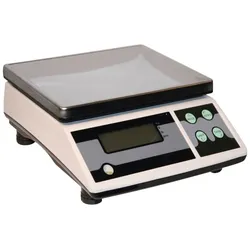
Kerbl Tischwaage Digital (bis zu 30 kg, mit Edelstahl-Plattform) 29923Kerbl Tischwaage Entdecken Sie die digitale Tischwaage mit einer Kapazität von 30 kg, eine präzise und zuverlässige Lösung für das Wiegen verschiedenster Gegenstände. Mit einer Edelstahl-Plattform von 218 x 260 mm bietet diese Waage eine stabile und hygien130,66 €*Versand: 5,95 €Sichere Weiterleitung zum Anbieter
-
Sicher! aktuell B2. Arbeitsbuch mit Audios online, Sprachbücher von Magdalena Matussek, Michaela Perlmann-Balme, Susanne SchwalbDas Arbeitsbuch "Sicher! aktuell B2" bietet eine umfassende Unterstützung für Lernende auf dem Niveau B2. Es ist speziell auf die aktuellen Prüfungsformate des Goethe-Zertifikats B2 sowie der Prüfungen Telc B2, Telc B1-B2 Beruf und ÖSD ZB2 ausgerichtet. Die aktualisierte Auflage enthält zahlreiche neue Aufgaben, die den geänderten Anforderungen dieser Prüfungen gerecht werden. Zu Beginn jeder Lektion werden wichtige Wortfelder aus vorhergehenden Stufen wiederholt, um das Verständnis zu vertiefen. Zudem werden komplexe Grammatikthemen durch wiederholende Aufgaben vorentlastet, was den Lernprozess erleichtert. Am Ende jeder Lektion finden sich Selbsttests, die den Lernenden helfen, ihren Fortschritt zu überprüfen und gezielt an ihren Schwächen zu arbeiten. Das Arbeitsbuch ist eine wertvolle Ressource für alle, die ihre Deutschkenntnisse auf B2-Niveau verbessern möchten.25,00 €*Versand: 3,00 €Sichere Weiterleitung zum Anbieter
-
Terminator 2D: No Fate (Online Exclusive Edition) - Nintendo Switch - Plattform - PEGI 16Die Online-Exklusiv-Edition bietet klassisches Arcade-Gameplay im Terminator-Universum, mit detaillierter 2D-Sprite-Grafik, mehreren Spielmodi und einem sammelwürdigen Box-Set mit Premium-Extras. Terminator 2D: No Fate - Online Exclusive Edition - lässt dich Terminator 2: Judgment Day erleben wie nie zuvor - mit authentischem Arcade-Gameplay, adrenalingeladenen Bosskämpfen und einem kinoreifen Soundtrack mit neu aufgelegter Musik und neuen Kompositionen. Enthält SteelBook, Art Book, Flipbook, Premium-Metallbriefbeschwerer und "Fiery Visions"-Stoffposter Online-Exclusive-Artikel: schwarze Dose und "Steel Mill Showdown"-Stoffposter Inhalte der Day One Edition enthalten: wendbarer Cover-Schuber, "Unknown Future"-Stoffposter, 25mm Metall-Arcade-Token, vollfarbiges Handbuch und Sammlerbox Mehrere Modi: Story Mode, Arcade Mode, Infinite Mode, Boss Rush, Mother of the Future und Level Training Kämpfe gegen Cyberdyne und Skynets Arsenal, stelle dich mehreren Gegnertypen und kämpfe gegen den T-1000 in einer Vielzahl von Levels Von Grund auf für Arcade-Action entwickelt, belohnt es gekonntes Spiel mit Jagd nach Highscores und vielfältigen Möglichkeiten, Skynet auf deine Weise zu bekämpfen.83,37 €*Versand: 2,99 €Sichere Weiterleitung zum Anbieter


-
Wo finde ich Schnellbausteine in Word?
In Word finden Sie Schnellbausteine in der Registerkarte "Einfügen". Klicken Sie auf "Schnellbausteine" in der Menüleiste, um auf eine Vielzahl von vordefinierten Textbausteinen zuzugreifen. Diese Bausteine können Text, Bilder, Tabellen, Signaturen und mehr enthalten. Sie können auch eigene Schnellbausteine erstellen und speichern, um häufig verwendete Inhalte schnell einzufügen. Schnellbausteine sind besonders nützlich, um Zeit zu sparen und die Konsistenz in Ihren Dokumenten zu gewährleisten. **
-
Wie erstelle ich Schnellbausteine in Outlook?
Um Schnellbausteine in Outlook zu erstellen, öffnen Sie zuerst Outlook und klicken Sie auf "Neue E-Mail". Klicken Sie dann auf "Einfügen" in der Menüleiste und wählen Sie "Schnellbausteine" aus. Klicken Sie auf "Auswahl speichern" und geben Sie einen Namen für Ihren Schnellbaustein ein. Geben Sie den Text ein, den Sie als Schnellbaustein speichern möchten, und klicken Sie auf "Speichern". Ihr Schnellbaustein ist nun erstellt und kann jederzeit in neuen E-Mails verwendet werden. **
-
Wo werden Schnellbausteine in Outlook gespeichert?
Schnellbausteine in Outlook werden in einer speziellen Datei namens "NormalEmail.dotm" gespeichert, die sich im Vorlagenordner des Benutzers befindet. Dieser Ordner kann je nach Betriebssystem an verschiedenen Speicherorten liegen, z. B. unter "C:\Benutzer\Benutzername\AppData\Roaming\Microsoft\Vorlagen" für Windows. In dieser Datei werden alle benutzerdefinierten Schnellbausteine gespeichert, die dann in E-Mails oder anderen Outlook-Dokumenten verwendet werden können. Durch die Speicherung in einer separaten Datei bleiben die Schnellbausteine auch nach einem Neustart von Outlook erhalten und können einfach verwaltet und bearbeitet werden. Es ist wichtig, regelmäßig eine Sicherungskopie dieser Datei zu erstellen, um die Schnellbausteine bei Bedarf wiederherstellen zu können. **
-
Wie füge ich Schnellbausteine in Word ein?
Um Schnellbausteine in Word einzufügen, öffnen Sie zuerst das Word-Dokument, in das Sie den Schnellbaustein einfügen möchten. Klicken Sie dann auf die Registerkarte "Einfügen" in der Menüleiste. Wählen Sie im Abschnitt "Text" die Option "Schnellbausteine" aus. Dort können Sie entweder einen vorhandenen Schnellbaustein auswählen oder einen neuen erstellen. Klicken Sie auf den gewünschten Schnellbaustein, um ihn in Ihr Dokument einzufügen. Anschließend können Sie den Schnellbaustein nach Bedarf anpassen und speichern. **
Wie kann man die Outlook-Schnellbausteine zentral verwalten?
Um die Outlook-Schnellbausteine zentral zu verwalten, kann man eine Vorlage erstellen, die alle gewünschten Schnellbausteine enthält. Diese Vorlage kann dann an alle Benutzer verteilt werden, die sie in ihre Outlook-Installation importieren können. Auf diese Weise haben alle Benutzer Zugriff auf die gleichen Schnellbausteine und Änderungen können zentral vorgenommen werden, indem die Vorlage aktualisiert und erneut verteilt wird. **
Wie füge ich Microsoft Word Feldfunktionen in Schnellbausteine ein und rufe sie ab?
Um Microsoft Word Feldfunktionen in Schnellbausteine einzufügen, markiere den Text, den du als Schnellbaustein speichern möchtest, klicke auf "Einfügen" in der Menüleiste, wähle "Schnellbausteine" und dann "Auswahl in Schnellbaustein speichern". Um den Schnellbaustein abzurufen, klicke auf "Einfügen" in der Menüleiste, wähle "Schnellbausteine" und dann den entsprechenden Schnellbaustein aus der Liste. **
Top-Angebote
Produkte zum Begriff Schnellbausteine:
-
Kerbl Tischwaage Digital (bis zu 30 kg, mit Edelstahl-Plattform) 29923Kerbl Tischwaage Entdecken Sie die digitale Tischwaage mit einer Kapazität von 30 kg, eine präzise und zuverlässige Lösung für das Wiegen verschiedenster Gegenstände. Mit einer Edelstahl-Plattform von 218 x 260 mm bietet diese Waage eine stabile und hygien130,66 €*Versand: 5,95 €Sichere Weiterleitung zum Anbieter
-
Wie ändere ich Schnellbausteine in Outlook?
Um Schnellbausteine in Outlook zu ändern, öffnen Sie zuerst eine neue E-Mail. Klicken Sie dann auf "Einfügen" in der Menüleiste und wählen Sie "Schnellbausteine" aus. Klicken Sie auf "Schnellbausteine verwalten", um das Fenster mit den vorhandenen Schnellbausteinen zu öffnen. Hier können Sie neue hinzufügen, vorhandene bearbeiten oder löschen. Speichern Sie Ihre Änderungen, indem Sie auf "OK" klicken. **
-
Wie erstelle ich Schnellbausteine in Word?
Um Schnellbausteine in Word zu erstellen, öffnen Sie zunächst das Programm und klicken Sie auf die Registerkarte "Einfügen". Wählen Sie dann die Option "Schnellbausteine" aus dem Menü und klicken Sie auf "Auswahl speichern". Geben Sie einen Namen für Ihren Schnellbaustein ein und wählen Sie die Kategorie, in der er gespeichert werden soll. Klicken Sie abschließend auf "OK", um den Schnellbaustein zu erstellen. Sie können nun Ihren Schnellbaustein jederzeit in Ihrem Dokument einfügen, indem Sie auf "Einfügen" und dann auf "Schnellbausteine" klicken. **
-
Wo finde ich Schnellbausteine in Word?
In Word finden Sie Schnellbausteine in der Registerkarte "Einfügen". Klicken Sie auf "Schnellbausteine" in der Menüleiste, um auf eine Vielzahl von vordefinierten Textbausteinen zuzugreifen. Diese Bausteine können Text, Bilder, Tabellen, Signaturen und mehr enthalten. Sie können auch eigene Schnellbausteine erstellen und speichern, um häufig verwendete Inhalte schnell einzufügen. Schnellbausteine sind besonders nützlich, um Zeit zu sparen und die Konsistenz in Ihren Dokumenten zu gewährleisten. **
-
Wie erstelle ich Schnellbausteine in Outlook?
Um Schnellbausteine in Outlook zu erstellen, öffnen Sie zuerst Outlook und klicken Sie auf "Neue E-Mail". Klicken Sie dann auf "Einfügen" in der Menüleiste und wählen Sie "Schnellbausteine" aus. Klicken Sie auf "Auswahl speichern" und geben Sie einen Namen für Ihren Schnellbaustein ein. Geben Sie den Text ein, den Sie als Schnellbaustein speichern möchten, und klicken Sie auf "Speichern". Ihr Schnellbaustein ist nun erstellt und kann jederzeit in neuen E-Mails verwendet werden. **
Ähnliche Suchbegriffe für Schnellbausteine
-
Sicher! aktuell B2. Arbeitsbuch mit Audios online, Sprachbücher von Magdalena Matussek, Michaela Perlmann-Balme, Susanne SchwalbDas Arbeitsbuch "Sicher! aktuell B2" bietet eine umfassende Unterstützung für Lernende auf dem Niveau B2. Es ist speziell auf die aktuellen Prüfungsformate des Goethe-Zertifikats B2 sowie der Prüfungen Telc B2, Telc B1-B2 Beruf und ÖSD ZB2 ausgerichtet. Die aktualisierte Auflage enthält zahlreiche neue Aufgaben, die den geänderten Anforderungen dieser Prüfungen gerecht werden. Zu Beginn jeder Lektion werden wichtige Wortfelder aus vorhergehenden Stufen wiederholt, um das Verständnis zu vertiefen. Zudem werden komplexe Grammatikthemen durch wiederholende Aufgaben vorentlastet, was den Lernprozess erleichtert. Am Ende jeder Lektion finden sich Selbsttests, die den Lernenden helfen, ihren Fortschritt zu überprüfen und gezielt an ihren Schwächen zu arbeiten. Das Arbeitsbuch ist eine wertvolle Ressource für alle, die ihre Deutschkenntnisse auf B2-Niveau verbessern möchten.25,00 €*Versand: 3,00 €Sichere Weiterleitung zum Anbieter
-
Terminator 2D: No Fate (Online Exclusive Edition) - Nintendo Switch - Plattform - PEGI 16Die Online-Exklusiv-Edition bietet klassisches Arcade-Gameplay im Terminator-Universum, mit detaillierter 2D-Sprite-Grafik, mehreren Spielmodi und einem sammelwürdigen Box-Set mit Premium-Extras. Terminator 2D: No Fate - Online Exclusive Edition - lässt dich Terminator 2: Judgment Day erleben wie nie zuvor - mit authentischem Arcade-Gameplay, adrenalingeladenen Bosskämpfen und einem kinoreifen Soundtrack mit neu aufgelegter Musik und neuen Kompositionen. Enthält SteelBook, Art Book, Flipbook, Premium-Metallbriefbeschwerer und "Fiery Visions"-Stoffposter Online-Exclusive-Artikel: schwarze Dose und "Steel Mill Showdown"-Stoffposter Inhalte der Day One Edition enthalten: wendbarer Cover-Schuber, "Unknown Future"-Stoffposter, 25mm Metall-Arcade-Token, vollfarbiges Handbuch und Sammlerbox Mehrere Modi: Story Mode, Arcade Mode, Infinite Mode, Boss Rush, Mother of the Future und Level Training Kämpfe gegen Cyberdyne und Skynets Arsenal, stelle dich mehreren Gegnertypen und kämpfe gegen den T-1000 in einer Vielzahl von Levels Von Grund auf für Arcade-Action entwickelt, belohnt es gekonntes Spiel mit Jagd nach Highscores und vielfältigen Möglichkeiten, Skynet auf deine Weise zu bekämpfen.83,37 €*Versand: 2,99 €Sichere Weiterleitung zum Anbieter
-
Wo werden Schnellbausteine in Outlook gespeichert?
Schnellbausteine in Outlook werden in einer speziellen Datei namens "NormalEmail.dotm" gespeichert, die sich im Vorlagenordner des Benutzers befindet. Dieser Ordner kann je nach Betriebssystem an verschiedenen Speicherorten liegen, z. B. unter "C:\Benutzer\Benutzername\AppData\Roaming\Microsoft\Vorlagen" für Windows. In dieser Datei werden alle benutzerdefinierten Schnellbausteine gespeichert, die dann in E-Mails oder anderen Outlook-Dokumenten verwendet werden können. Durch die Speicherung in einer separaten Datei bleiben die Schnellbausteine auch nach einem Neustart von Outlook erhalten und können einfach verwaltet und bearbeitet werden. Es ist wichtig, regelmäßig eine Sicherungskopie dieser Datei zu erstellen, um die Schnellbausteine bei Bedarf wiederherstellen zu können. **
-
Wie füge ich Schnellbausteine in Word ein?
Um Schnellbausteine in Word einzufügen, öffnen Sie zuerst das Word-Dokument, in das Sie den Schnellbaustein einfügen möchten. Klicken Sie dann auf die Registerkarte "Einfügen" in der Menüleiste. Wählen Sie im Abschnitt "Text" die Option "Schnellbausteine" aus. Dort können Sie entweder einen vorhandenen Schnellbaustein auswählen oder einen neuen erstellen. Klicken Sie auf den gewünschten Schnellbaustein, um ihn in Ihr Dokument einzufügen. Anschließend können Sie den Schnellbaustein nach Bedarf anpassen und speichern. **
-
Wie kann man die Outlook-Schnellbausteine zentral verwalten?
Um die Outlook-Schnellbausteine zentral zu verwalten, kann man eine Vorlage erstellen, die alle gewünschten Schnellbausteine enthält. Diese Vorlage kann dann an alle Benutzer verteilt werden, die sie in ihre Outlook-Installation importieren können. Auf diese Weise haben alle Benutzer Zugriff auf die gleichen Schnellbausteine und Änderungen können zentral vorgenommen werden, indem die Vorlage aktualisiert und erneut verteilt wird. **
-
Wie füge ich Microsoft Word Feldfunktionen in Schnellbausteine ein und rufe sie ab?
Um Microsoft Word Feldfunktionen in Schnellbausteine einzufügen, markiere den Text, den du als Schnellbaustein speichern möchtest, klicke auf "Einfügen" in der Menüleiste, wähle "Schnellbausteine" und dann "Auswahl in Schnellbaustein speichern". Um den Schnellbaustein abzurufen, klicke auf "Einfügen" in der Menüleiste, wähle "Schnellbausteine" und dann den entsprechenden Schnellbaustein aus der Liste. **
* Alle Preise verstehen sich inklusive der gesetzlichen Mehrwertsteuer und ggf. zuzüglich Versandkosten. Die Angebotsinformationen basieren auf den Angaben des jeweiligen Shops und werden über automatisierte Prozesse aktualisiert. Eine Aktualisierung in Echtzeit findet nicht statt, so dass es im Einzelfall zu Abweichungen kommen kann. ** Hinweis: Teile dieses Inhalts wurden von KI erstellt.